01
ダウンロードしてインストール
インストーラをダウンロードして実行するだけ。専門知識は不要です。
- 「GenbaSyncSetup-x64.exe」をダウンロードします。
- ファイルを実行し、画面の案内に従ってインストールを完了します。
- デスクトップまたはスタートメニューから GenbaSync を起動します。
02
初回ログイン(パスワード)
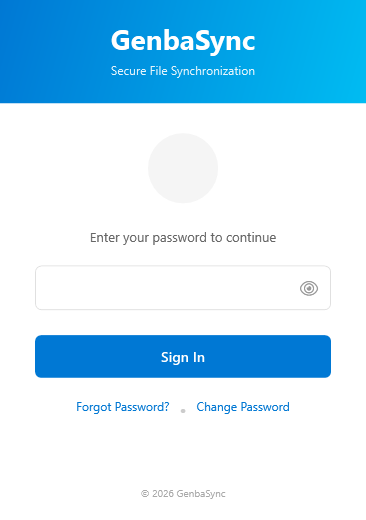
初回起動時にログイン画面が表示されます。初期パスワードを入力してホーム画面に入ります。
- ログイン画面のパスワード欄に初期パスワードを入力します。
- 「ログイン」を押すとホーム画面が表示されます。
- 初期パスワードは全PC共通です。導入後に変更することをおすすめします。
初期ログインパスワード
genba2026セキュリティのため、導入後に設定画面から変更することをおすすめします。
GenbaSync
03
2台のPCを接続(6桁コードでペアリング)
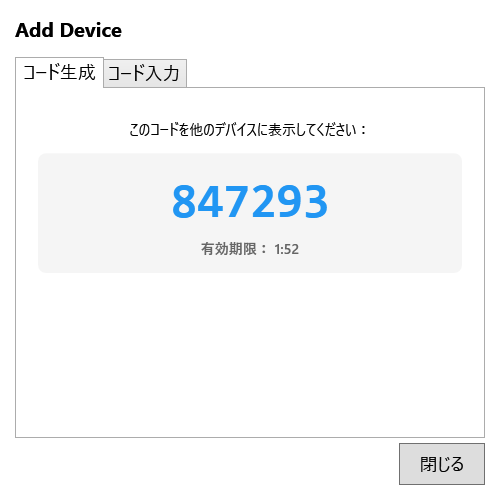
52桁のIDをコピーする必要はありません。片方でコードを生成し、もう片方で入力するだけで接続できます。
- 【PC1】「デバイス追加」→「コード生成」を押すと、6桁のコードが表示されます。
- 【PC2】「デバイス追加」→「コード入力」に、PC1に表示された6桁を入力します。
- 同一LAN上で自動的に接続。行き来して長いIDを貼り付ける手間がありません。
接続には、少なくとも1台をLANケーブル(有線)でネットワークに接続してください。Wi‑Fiのみの環境では、ルーターの設定によりお互いを検出できない場合があります。
GenbaSync
04
同期フォルダを追加
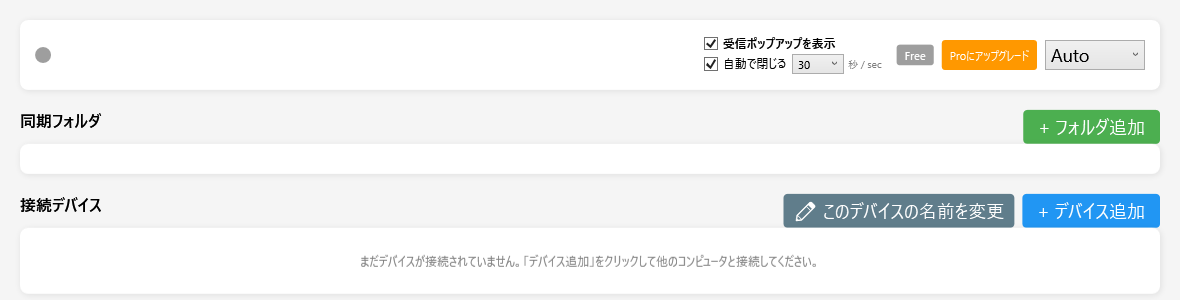
共有したいフォルダを追加すると、接続済みのPC間で自動リアルタイム同期が始まります。
- 初期状態で「Default Folder」(例:C:\Users\ユーザー名\Sync)が用意されています。すぐ試すならそのまま使えます。
- 自社の共有フォルダを使う場合は「フォルダ追加」を押し、対象フォルダ(例:D:\GenbaData)を選択します。
- 追加したフォルダは初期設定で「双方向同期」になります(両方のPCで編集できます)。
- 現場PCと事務所PCで図面・NC/CADデータ・Excel を自動共有。クラウド不要・インターネット不要。
「フォルダ追加」で選んだフォルダは、接続済みの相手PCにも同じ名前で自動作成されます。まずは Default Folder で動作を確認してから、本番用フォルダを追加するのがおすすめです。
GenbaSync
05
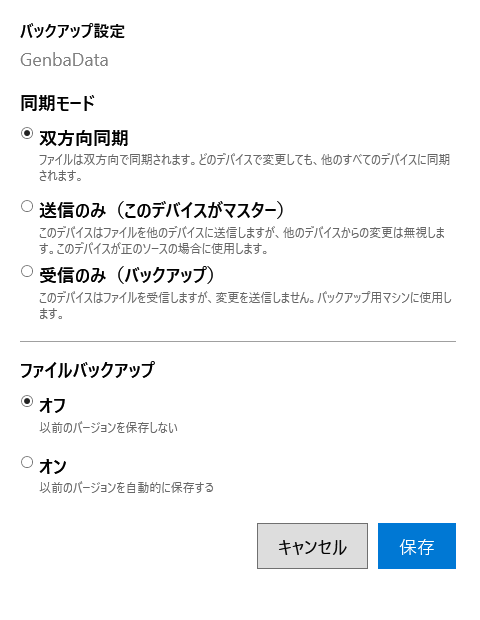
同期モードを選ぶ(双方向 / 送信のみ / 受信のみ)
フォルダごとに、そのPCでの同期方向を選べます。用途に合わせて設定してください。
- ホーム画面で対象フォルダの「Settings(⚙️)」を開きます。
- 「同期モード」から下記のいずれかを選び、「保存」します。
双方向同期
両方のPCで編集でき、変更はお互いに同期されます。通常はこれでOK。
送信のみ(このデバイスがマスター)
このPCが「正」。ここから送るだけで、相手PCの変更は無視します。事務所PCを基準にしたい場合に。
受信のみ(バックアップ)
このPCは受け取るだけ。ここでの変更は元に戻ります。バックアップ用・閲覧専用マシンに。
「送信のみ」と「受信のみ」はペアで使います。片方をマスター(送信のみ)、もう片方をバックアップ(受信のみ)にすると、誤って上書きされる事故を防げます。
GenbaSync
06
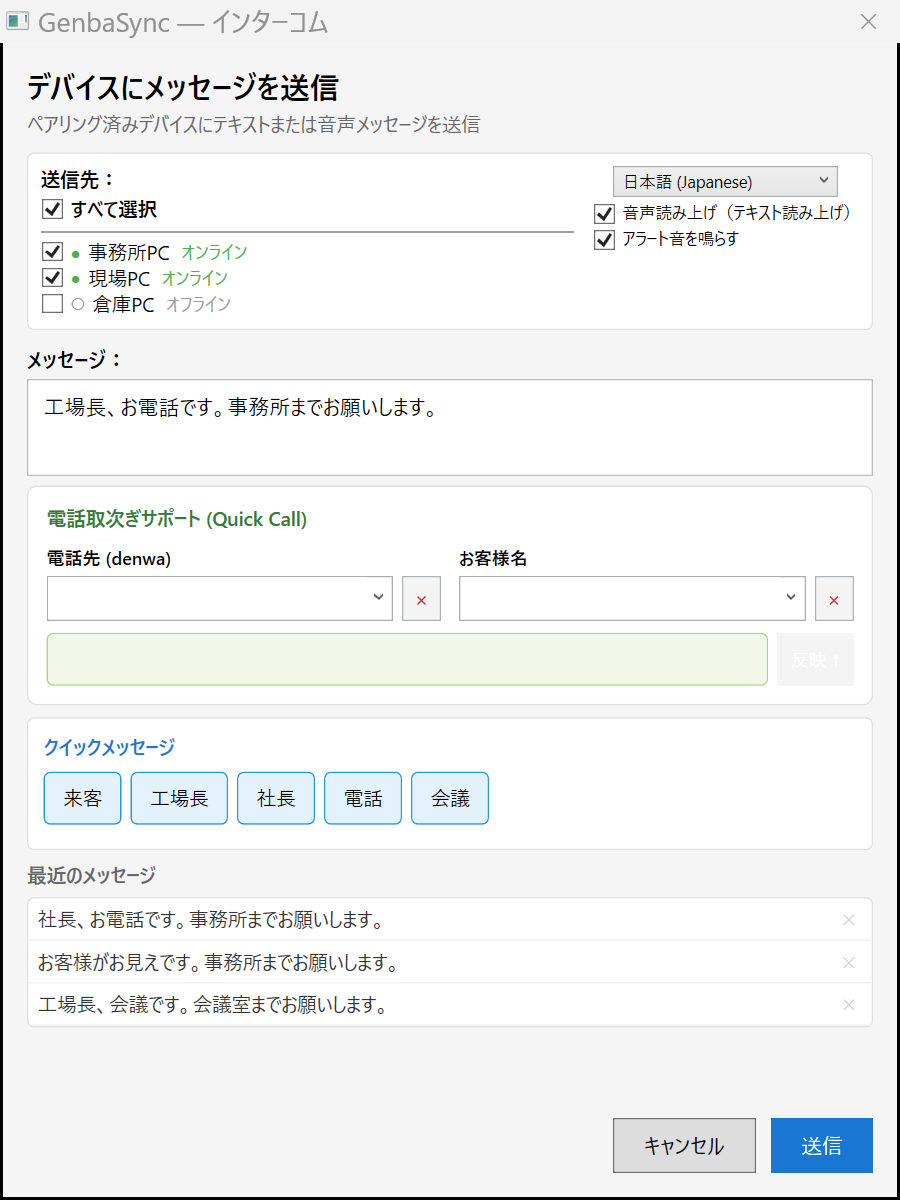
インターコムで一斉送信
PCから定型文またはテキストを入力して、対象の現場PCへ一斉連絡できます。
- 送信先のPCを選択(すべて選択も可能)。
- クイックメッセージや電話取次ぎサポートで素早く送信。
- 「音声読み上げ」をオンにすると受信側で音声アナウンスされます。
GenbaSync
07
受信・音声アナウンス
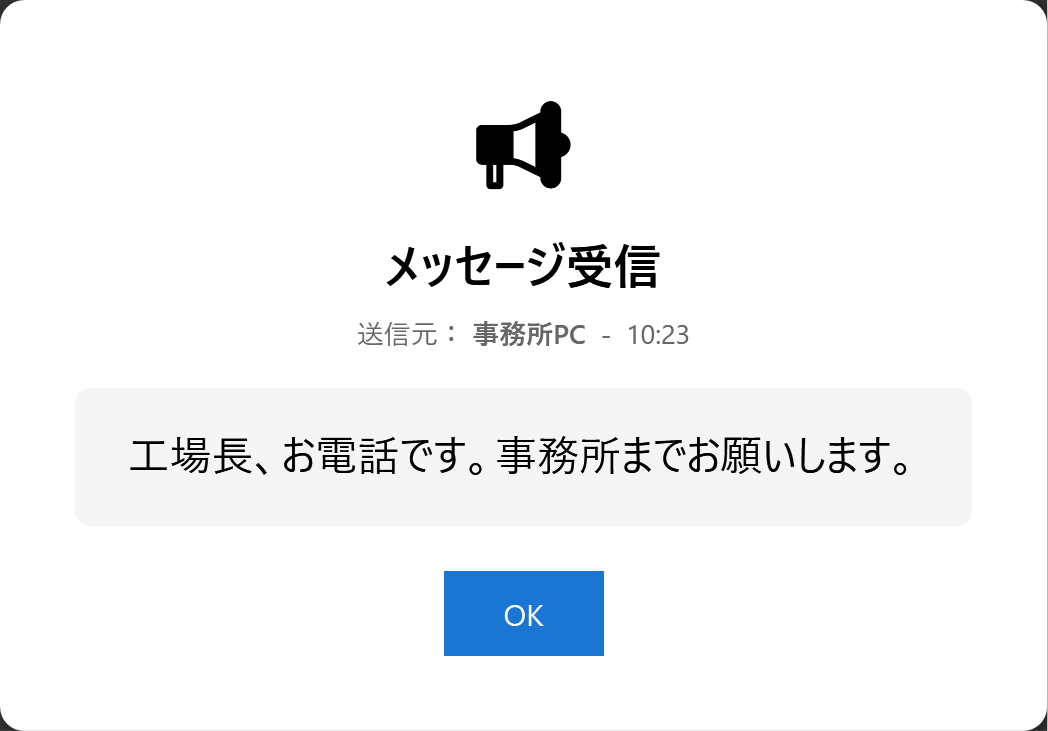
受信側ではチャイムと日本語の音声読み上げ(TTS)で通知。工場の騒音下でも伝わります。
- メッセージ受信時にチャイム → 音声読み上げ → チャイムで通知。
- ポップアップの表示/非表示、自動で閉じる時間は設定で変更可能。
- 館内放送(PA設備)の代わりに、既存のPCとスピーカーだけで運用できます。
GenbaSync